

コンビニ支払いについて
なぜコンビニ決済が 2 種類あるのですか?
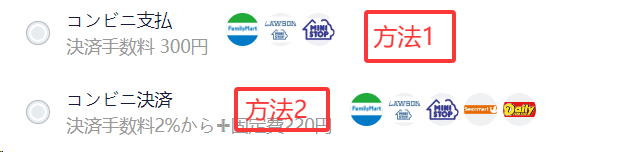
コンビニ決済は 2 種類から選択可能です。違いは手数料と対応コンビニ店舗となります。
ローソン、ミニストップ(方法1)
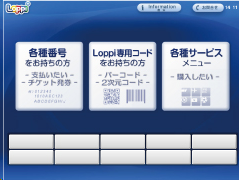
「Loppi」画面を操作の上、お支払いください。
STEP1
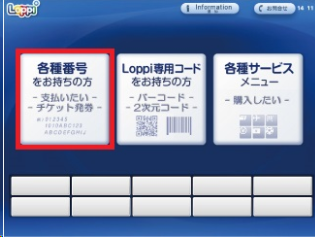
Loppi画面より「各種番号をお持ちの方」を選択してください。
STEP2
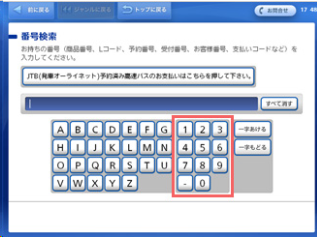
番号検索画面にて「スマートピット番号(13桁)」を入力してください。
STEP3
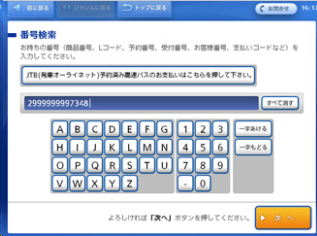
「スマートピット番号(13桁)」の入力後「次へ」ボタンを押してください。
STEP4
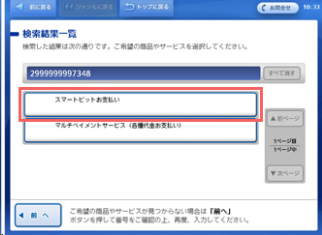
サービスが2件表示されますので「スマートピットお支払い」を選択してください。 ※ 前画面で入力した番号が「13桁」以外の場合、「スマートピットお支払い」が表示されません。この場合は「前へ」ボタンもしくは「前に戻る」ボタンを押して「スマートピット番号(13桁)」を入力し直してください。
STEP5
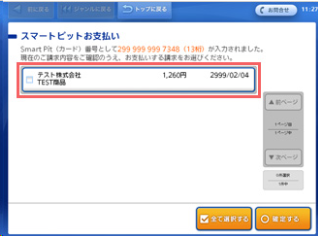
ご請求の情報が表示されます。 お支払いになる請求情報を選択(タッチ)してください。 ※ 請求情報が複数登録されている場合は、登録されている請求情報が全て表示されます。
STEP6
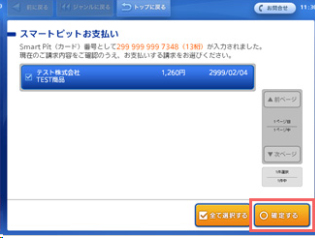
お支払いになる請求情報の選択(タッチ)が完了したら「確定する」ボタンを押してください。
STEP7
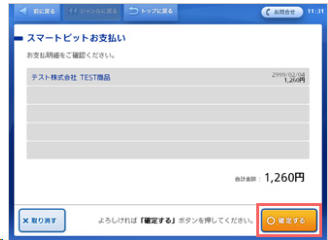
選択した請求情報を再度ご確認の上、「確定する」ボタンを押してください。
STEP8
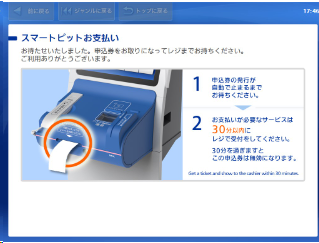
申込券が発券されますので、申込券をお取りになり「スマートピットお支払い申込券」と印字されていることをご確認の上、レジでお支払いください。 ※ 申込券は発券後30分間有効です。発券後、30分以内にお支払いください。
ファミリーマート(方法1)
ファミリーマートの店舗に設置しているマルチコピー機を操作の上、お支払いください
STEP1
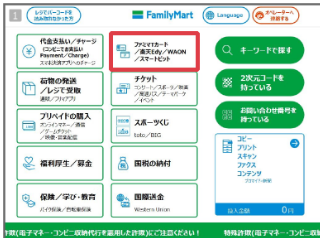
マルチコピー機のトップメニューより「ファミマTカード/楽天Edy/WAON/スマートピット」を選択してください。 ※表示言語の変更は、右上「LANGUAGE」ボタンからできます。スマートピットサービスの対応言語は日本語・中国語・英語・韓国語・ポルトガル語・ロシア語の6ヵ国語です。 ※本サイトでは日本語画面の説明となります。
STEP2
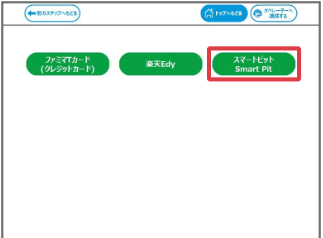
「スマートピット Smart Pit」を選択してください。
STEP3
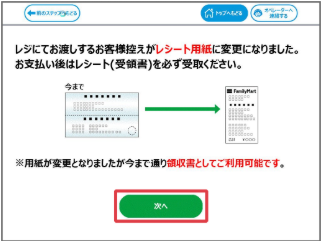
受領証のご案内が表示されます。内容をご確認後、「次へ」ボタンを押して下さい。
STEP4
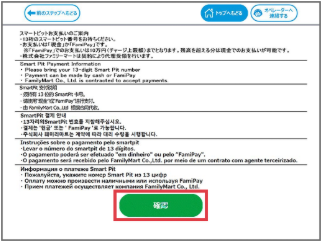
「スマートピットお支払のご案内」が表示されるため、内容をご確認後、「確認」ボタンを押してください。
STEP5
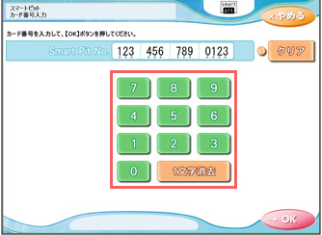
「スマートピット番号(13桁)」を入力して、「OK」ボタンを押して下さい。
STEP6
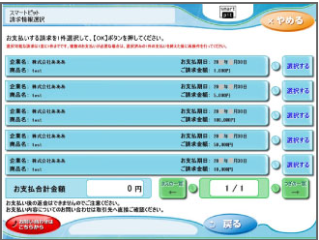
ご請求の情報が表示されます。 お支払いする請求を選択して「OK」ボタンを押して下さい。 ※複数のお支払いが必要な場合は、選択済みの1件のお支払い終了後再操作を行っていただきます。 ※2件以上選択された際には、マルチコピー機の再操作をお願いする画面が表示されます。
STEP7
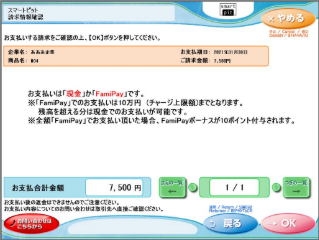
選択した請求情報を再度ご確認の上、「OK」ボタンを押して下さい。
STEP8
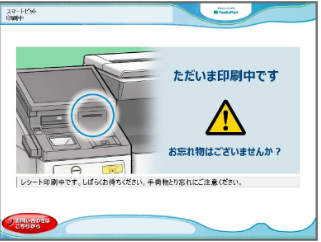
Mコピーサービス申込券が発券されますので、申込券をお取りになり「商品名:スマートピットお支払い」と印字されていることをご確認の上、レジでお支払いください。 ※申込券は発券後30分間有効です。発券後、30分以内にお支払いください。 ※発券後、お支払い前に別の請求情報をご照会いただくとエラー画面が表示されます。
この記事は役に立ちましたか?
このガイドについてどう感じましたか?
ご協力ありがとうございました
解決しない場合
お問い合わせ